Intégration Virvell × Ashby
Configuration, envoi d’évaluations et consultation des résultats.
Virvell ajoute trois services de sélection propulsés par l'IA à Ashby — entrevues de présélection, vérifications de références par IA vocale et vérification des antécédents — que vous pouvez déclencher directement depuis le profil d'un candidat. Les résultats sont réécrits dans Ashby sous forme de données d'évaluation structurées. Aucun copier-coller, aucun changement d'outil.
Avant de commencer
- Un compte Virvell actif. Si vous n’en avez pas encore, inscrivez-vous à virvell.ai ou contactez [email protected].
- Un accès administrateur à votre espace de travail Ashby (vous devrez créer une clé API).
- Temps d'installation estimé : moins de 5 minutes.
Configurer l’intégration
-
1
Connectez-vous à Ashby et accédez à Admin → API Keys
Dans la barre latérale gauche, développez Integrations et cliquez sur API Keys. Vous verrez la liste de vos clés API existantes.
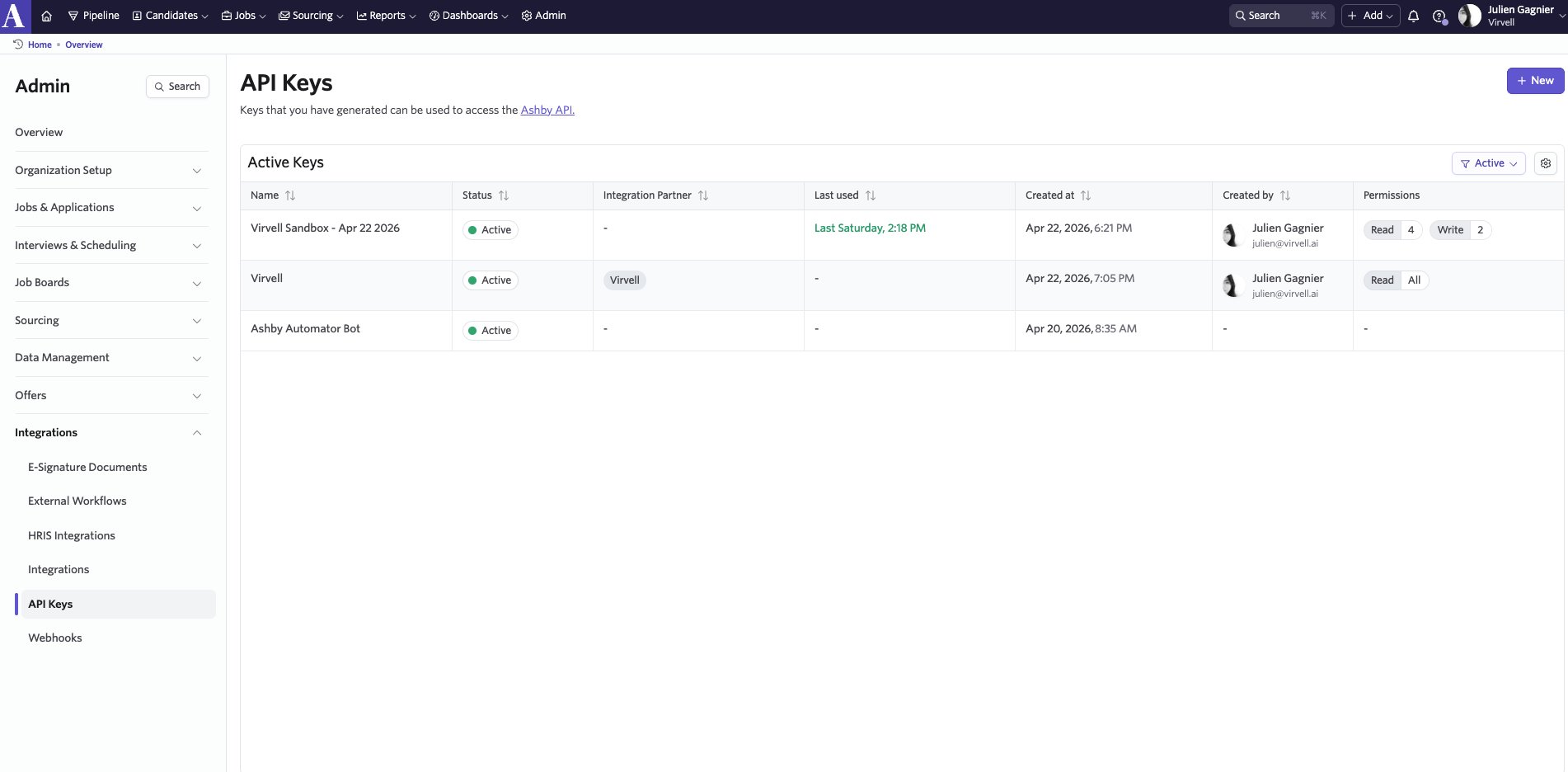
La page API Keys dans l’administration Ashby.
-
2
Cliquez sur + New pour créer une nouvelle clé API
Cliquez sur le bouton + New en haut à droite. Dans la boîte de dialogue, saisissez un nom pour la clé (p. ex.
Virvell). Sous Integration Partner, sélectionnez Virvell dans le menu déroulant s’il est offert, ou laissez le champ vide.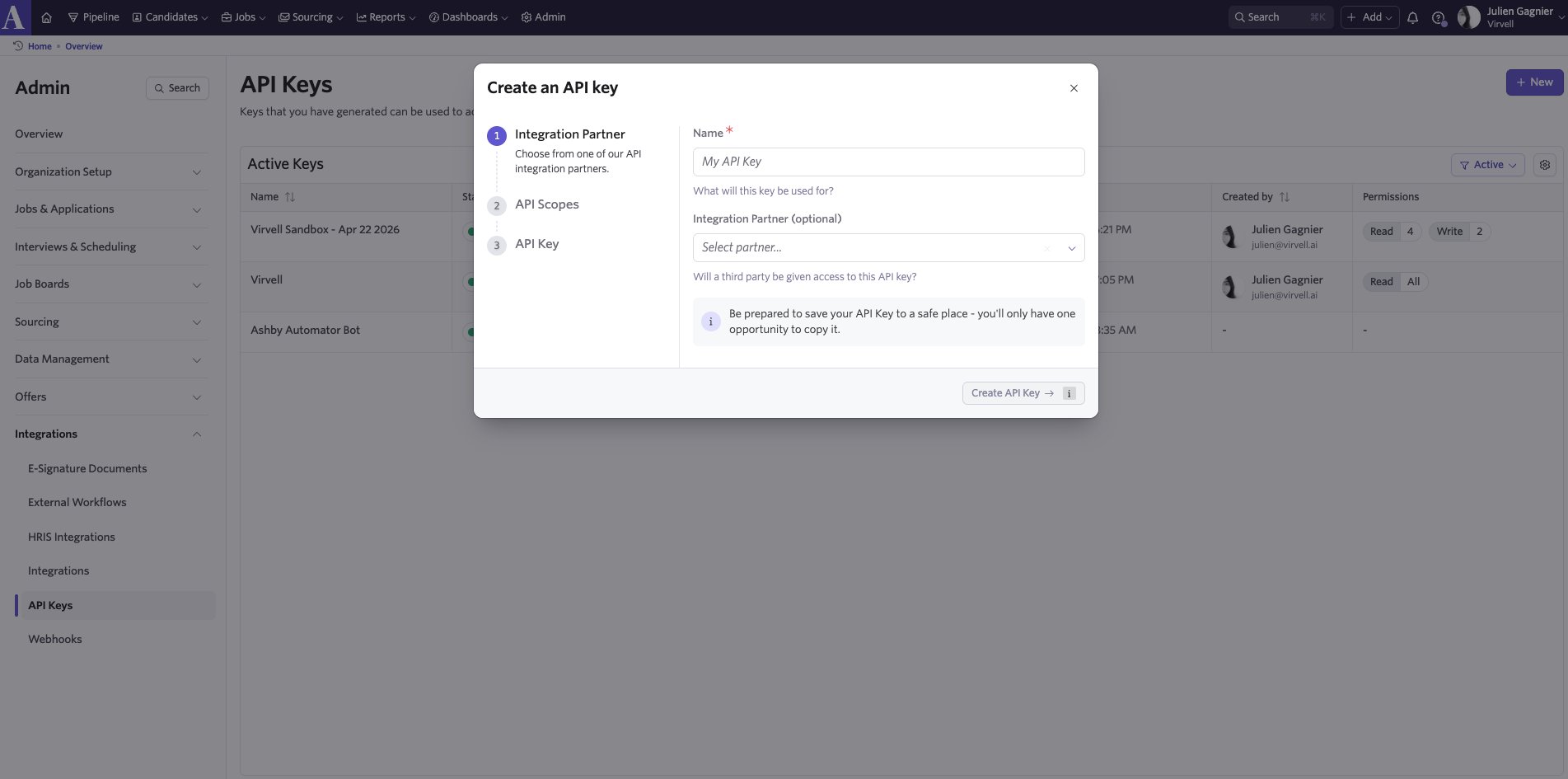
La boîte de dialogue Create API Key.
-
3
Définissez les autorisations
Accordez à la clé les autorisations suivantes : Candidates — lecture et écriture. Faites défiler ou consultez le panneau des autorisations pour confirmer que la lecture et l’écriture sont activées pour Candidates. Applications — lecture est également requis. Cliquez sur Save une fois terminé.
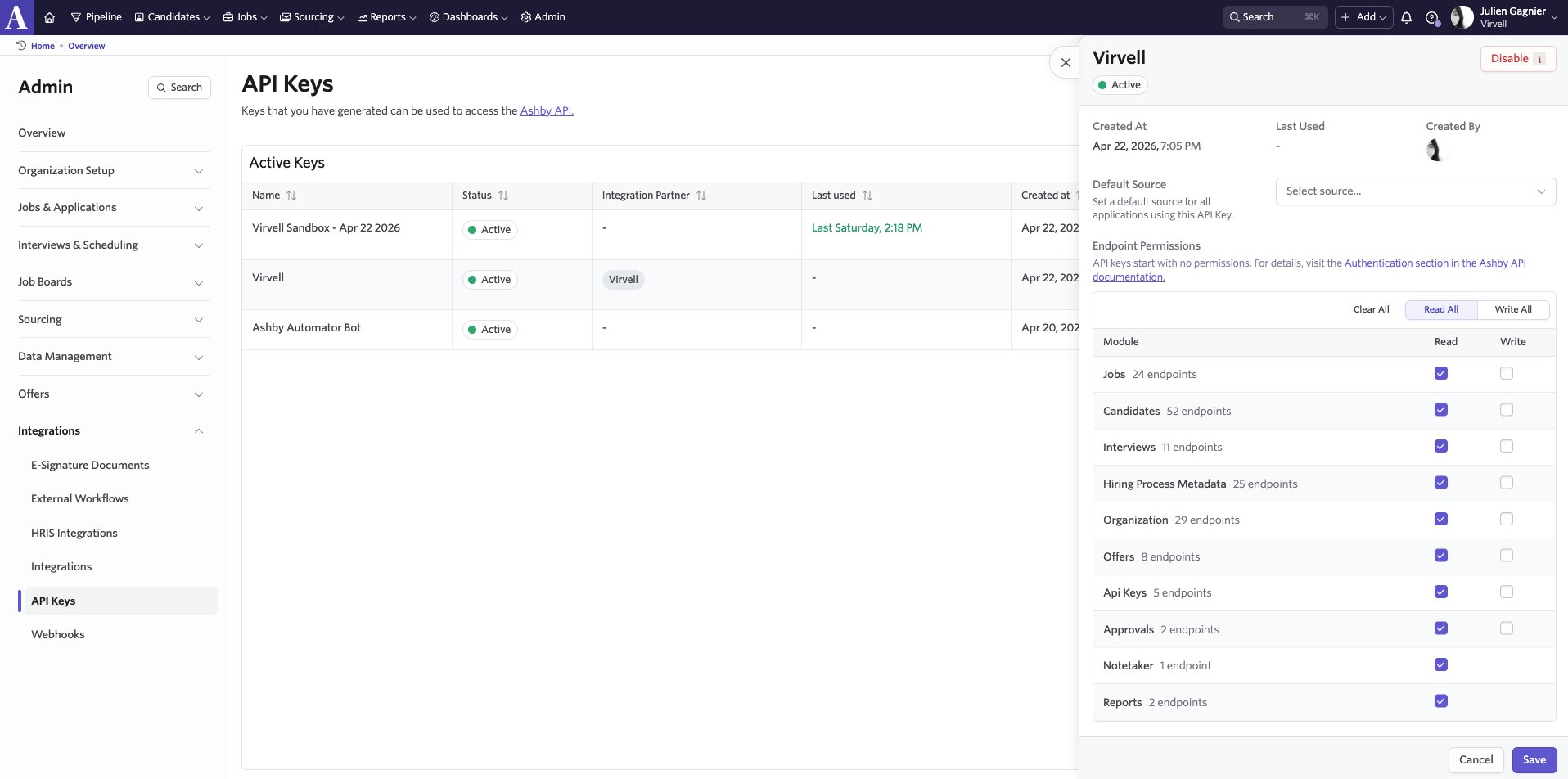
Autorisations de la clé API. Activez Candidates lecture + écriture.
-
4
Copiez la clé API
Ashby n’affichera la clé qu’une seule fois. Copiez-la immédiatement — vous ne pourrez plus la voir par la suite.
-
5
Collez la clé dans Virvell
Connectez-vous à Virvell à virvell.ai/login. Allez à Paramètres dans la barre latérale gauche. Sous la section Ashby ATS, collez la clé API et cliquez sur Enregistrer. L’état de la connexion devrait passer à Connecté, avec trois types d’évaluations listés : Virvell Pre-Screen, Virvell Reference Check et Virvell Background Check.
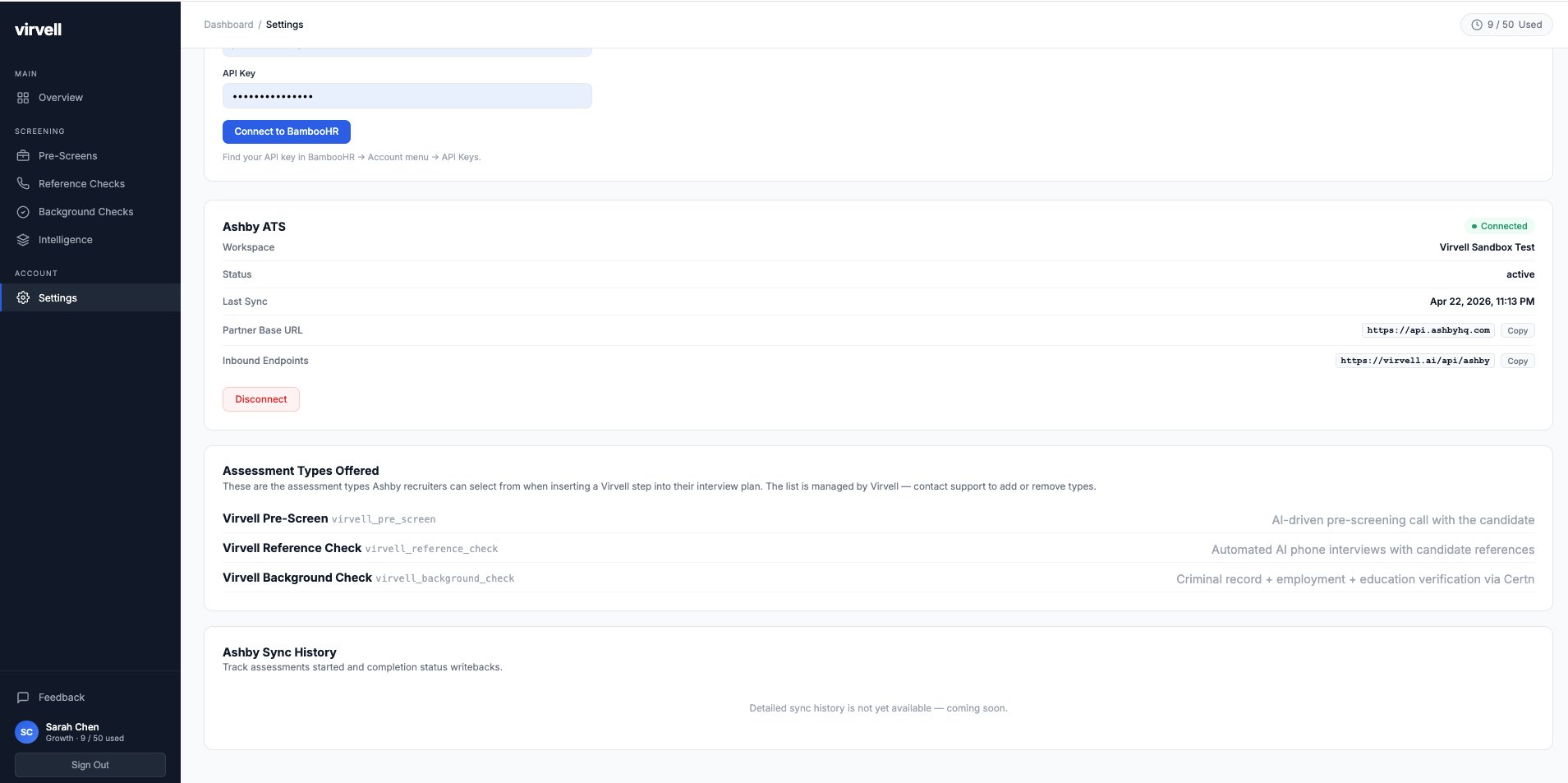
Les paramètres Virvell montrant la connexion Ashby active avec les trois types d’évaluations.
Envoyer une évaluation à un candidat
-
1
Ouvrez le profil d’un candidat dans Ashby
Accédez au candidat que vous souhaitez présélectionner. Vous verrez son onglet Activities & Progress.
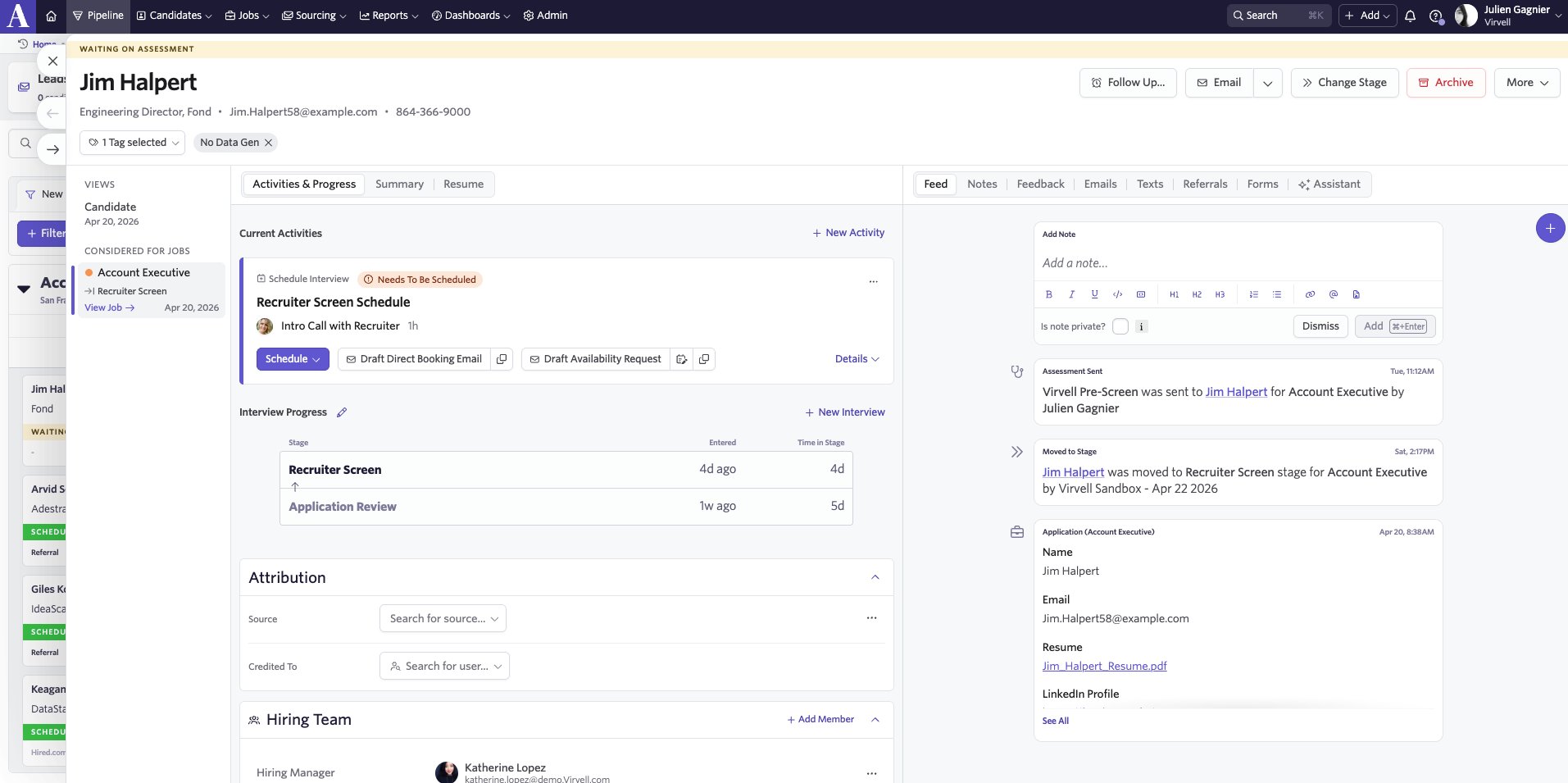
Un profil de candidat dans Ashby.
-
2
Cliquez sur + New Activity
Dans la section Current Activities, cliquez sur + New Activity. Sélectionnez Assessment dans le menu déroulant.
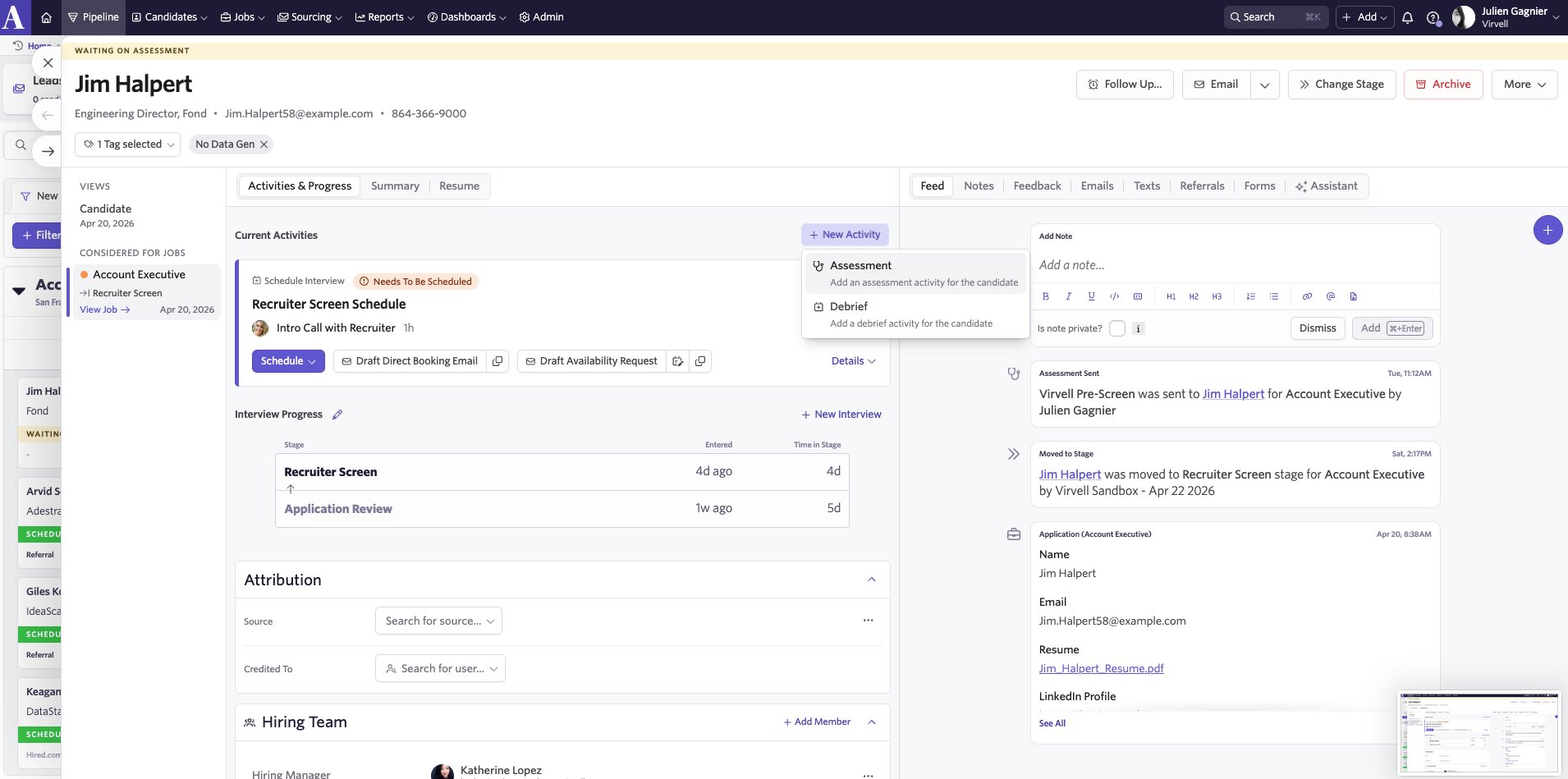
Le menu New Activity montrant l’option Assessment.
-
3
Sélectionnez une évaluation Virvell et lancez-la
Choisissez le type d’évaluation Virvell souhaité — Pre-Screen, Reference Check ou Background Check. Cliquez sur Add Activity, puis sur Start Assessment. La carte d’évaluation apparaîtra dans la chronologie d’activités du candidat avec le statut « Request Sent ».
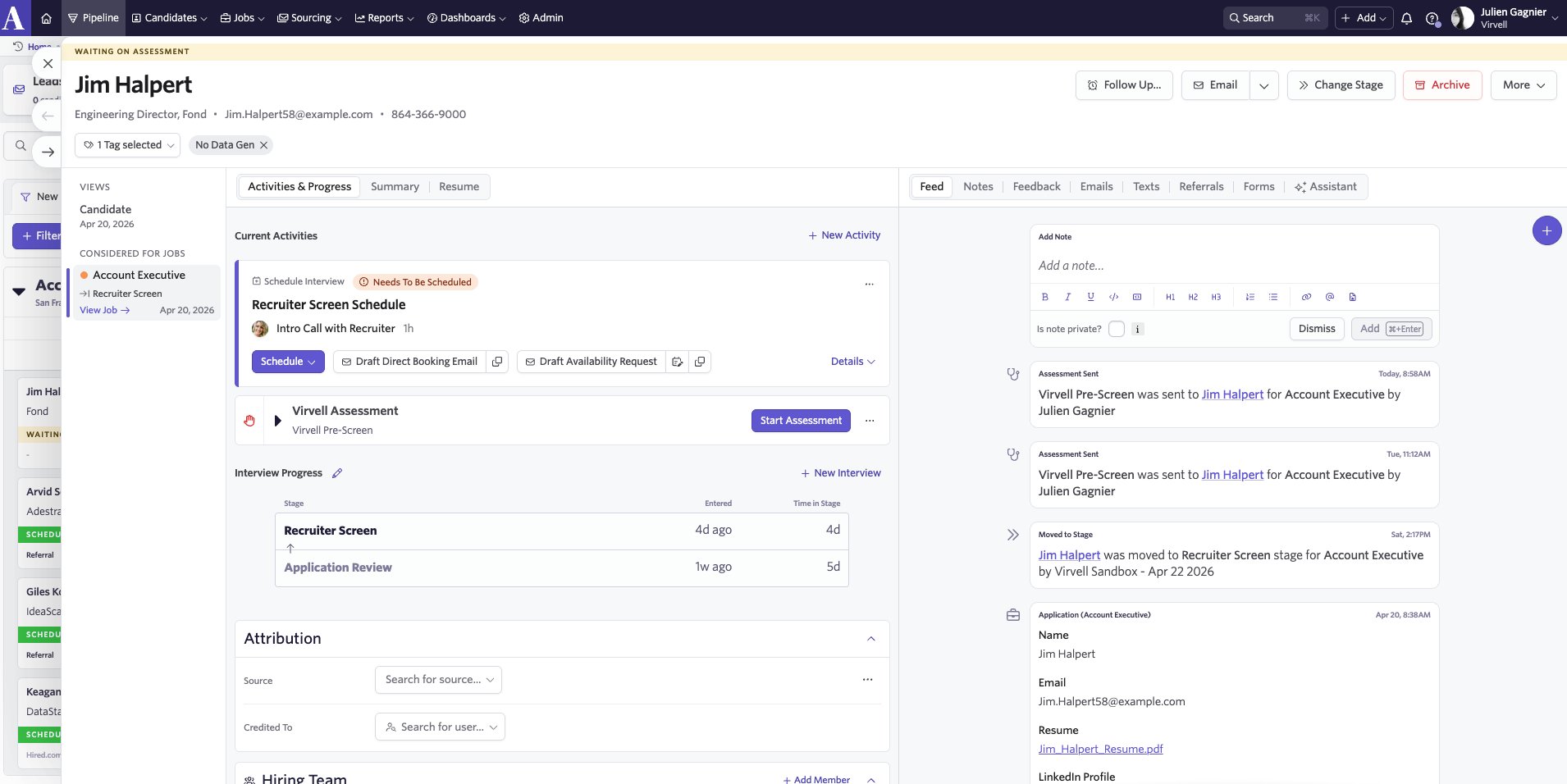
La carte d’évaluation Virvell Pre-Screen avec le bouton Start Assessment.
Consulter les résultats dans Ashby
Lorsque l’évaluation est terminée, le statut de l’activité se met à jour automatiquement dans Ashby. Cliquez sur la carte d’évaluation pour l’ouvrir et consulter le sommaire des résultats. Cliquez sur le lien View Report pour ouvrir le rapport Virvell complet dans un nouvel onglet.
Chaque type d’évaluation produit un rapport différent :
- Pre-Screen : sommaire de la conversation, réponses structurées et sommaire des constats structurés.
- Reference Check : constats d’intelligence pour l’ensemble des références, avec un rapport structuré complet.
- Background Check : antécédents judiciaires, vérification d’emploi et état de la vérification d’identité.
Annuler une évaluation
Pour annuler une évaluation en cours, cliquez sur le menu à trois points (…) sur la carte d’activité de l’évaluation et sélectionnez Cancel Assessment. Le statut passera à Cancelled dans Ashby et dans Virvell. Les évaluations annulées ne consomment pas de crédits.
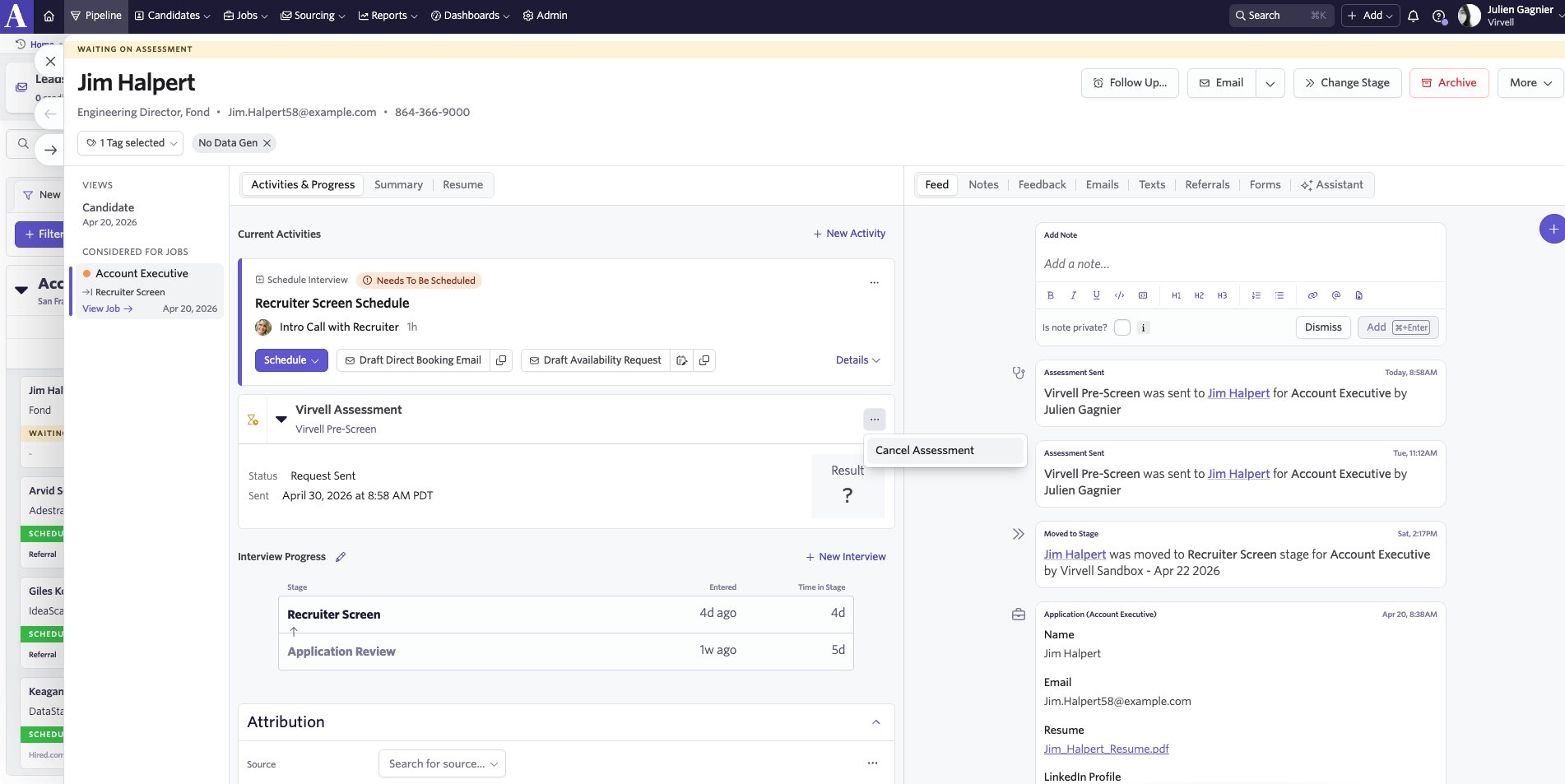
Une évaluation en cours montrant l’option Cancel Assessment.
Ce que fait chaque évaluation
Virvell Pre-Screen
Une entrevue de présélection par IA vocale adaptée au poste. Le candidat reçoit un appel de l'IA vocale de Virvell, qui pose des questions de sélection configurées pour le poste. Délai typique : le jour même. Le rapport est disponible en quelques minutes après que le candidat a terminé l'appel.
Virvell Reference Check
Sollicitation de références par IA vocale. Virvell appelle chaque référence fournie par le candidat, mène une conversation structurée et produit un rapport d'intelligence présentant les constatations pour l'ensemble des références. Délai typique : 2–4 jours ouvrables, selon la réactivité des références.
Virvell Background Check
Vérifications de casier judiciaire, vérification d'emploi et vérification d'identité propulsées par Certn. Délai typique : 1–3 jours ouvrables selon la juridiction. Les vérifications des antécédents comportent des coûts additionnels du fournisseur Certn, distincts des crédits de votre forfait Virvell.
Dépannage
Je ne vois pas les évaluations Virvell dans le menu « Add Activity ».
Vérifiez que votre clé API dispose des autorisations Candidates (lecture et écriture) et Applications (lecture) dans Ashby. Réenregistrez la clé dans les paramètres Virvell au besoin.
Mon évaluation reste bloquée au statut « Request Sent ».
Pour les présélections, vérifiez que le candidat a un numéro de téléphone valide au format E.164 (p. ex. +14165551234). Pour les vérifications de références, vérifiez que le numéro de chaque référence est au même format. Contactez [email protected] si l’évaluation ne progresse pas dans les 24 heures.
Comment mettre à jour ou renouveler la clé API?
Dans Virvell, allez à Paramètres → Ashby, mettez à jour le champ de la clé API avec la nouvelle clé, puis cliquez sur Enregistrer. La connexion utilisera immédiatement la nouvelle clé.
Puis-je déconnecter l’intégration?
Oui. Dans les paramètres Virvell, cliquez sur Déconnecter sous la section Ashby. Les évaluations Virvell n’apparaîtront plus dans Ashby. Les résultats existants demeurent dans les deux systèmes.
Comment les présélections sont-elles facturées?
Chaque évaluation Virvell utilise un crédit de votre forfait. Les vérifications d'antécédents comportent des frais supplémentaires du fournisseur Certn, facturés séparément. Consultez virvell.ai/pricing pour plus de détails.
Besoin d’aide?
Écrivez-nous à [email protected] — nous répondons généralement en quelques heures les jours ouvrables.
Consultez l’état de la plateforme : stats.uptimerobot.com/5bri4fMkbR